Domain av4.de kaufen?
Wir ziehen mit dem Projekt
av4.de um.
Sind Sie am Kauf der Domain
av4.de interessiert?
domain@kv-gmbh.de · 0541-91531010
Domain av4.de kaufen?
Was ist Desktop-Audio?
Desktop-Audio bezieht sich auf den Sound, der von einem Computer oder Laptop abgespielt wird. Dies kann Musik, Videos, Spiele oder andere Audioinhalte umfassen, die über die Lautsprecher oder Kopfhörer des Computers wiedergegeben werden. Desktop-Audio kann auch aufgenommen und bearbeitet werden, um beispielsweise Podcasts oder Musikproduktionen zu erstellen. **
Nimmt der Mac Desktop-Audio nicht auf?
Der Mac Desktop kann standardmäßig keinen Audio aufnehmen. Es gibt jedoch verschiedene Softwareprogramme, die dies ermöglichen, wie z.B. QuickTime Player oder Audacity. Diese Programme ermöglichen es Ihnen, den Audio-Output Ihres Macs aufzunehmen. **

Ähnliche Suchbegriffe für Desktop
Top-Angebote
Produkte zum Begriff Desktop:
-
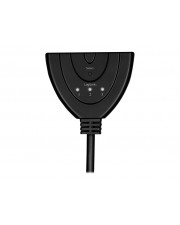
LogiLink Video/audio splitter/switch 3 x HDMI Desktop (HD0040)Produktbeschreibung: LogiLink - Video/Audio Splitter/Switch - 3 Anschlüsse, Gerätetyp: Video/Audio Splitter/Switch - 3 Anschlüsse, Untertyp: HDMI, Ports: 3 x HDMI, Leistung: Bandbreite: 10,2 Gbit/s, Leistungsmerkmale: 4K-Auflösung, 3D-Unterstützung, Stromversorgung über USB, unterstützt 48-Bit-Farbtiefe, LPCM 7.1 support, DTS-Support, Dolby Digital-Unterstützung, Dolby TrueHD support, DTS-HD Master Audio support, Bidirektional, Produktzertifizierungen: HDCP 1.427,49 €*Versand: 0,00 €Sichere Weiterleitung zum Anbieter
-
Baumeister, Inge: Excel Power Tools & Power BI DesktopExcel Power Tools & Power BI Desktop , Das Praxisbuch zu Power Query, Power Pivot und PivotTable Anschauliche Anleitungen & praktische Beispiele zum Download Sie benötigen laufend aktuelle Auswertungen von Daten aus externen Quellen? Dann sind die Power Tools von Excel sowie Power BI Desktop , die kostenlose Microsoft Power BI (Business Intelligence)-App, die idealen Werkzeuge für Sie. Vom Import der Daten bis zur Analyse und Visualisierung: Dieses Praxisbuch erklärt mit leicht nachvollziehbaren Anleitungen und praktischen Beispielen , welche Möglichkeiten die einzelnen Tools bieten und wie Sie diese für Ihre Zwecke sinnvoll einsetzen. Die Autorin zeigt detailliert , wie Sie auch große Datenmengen aus externen Quellen abrufen, mit Power Query aufbereiten und in Form von Pivot-Tabellen und -Diagrammen darstellen . Sie erfahren, wie Sie mit Power Pivot Daten aus unterschiedlichen Quellen nutzen, Datenmodelle erstellen sowie weitere Spalten und Kennzahlen mit DAX-Funktionen berechnen. Darüber hinaus lernen Sie Power BI Desktop, welches Sie ergänzend zu den Power Tools verwenden können, mit seinen umfassenden Visualisierungsmöglichkeiten kennen. Entdecken Sie Schritt für Schritt die hilfreichen Funktionen der Power Tools und profitieren Sie von den Anwendertipps der Expertin! Aus dem Inhalt: Datentabellen mit Excel anlegen und verwalten Daten aus externen Quellen abrufen, z. B. aus Text- und CSV-Dateien, SQL-Server und Web Länderspezifische Zahlen konvertieren, weitere Spalten berechnen und Daten gruppieren Daten aus zwei oder mehr Tabellen zusammenführen Pivot-Tabellen und Pivot-Diagramme erstellen, Felder anordnen Berichtslayout sowie Teil- und Gesamtergebnisse darstellen Power Pivot: Spalten und Kennzahlen (Measures) mit DAX-Funktionen berechnen Grundlagen der Datenmodellierung Mit Power BI Desktop Spalten, Tabellen und Kennzahlen berechnen Interaktive Berichte erstellen und veröffentlichen , Servopumpen > Sportfederung , Erscheinungsjahr: 20241002, Autoren: Baumeister, Inge, Seitenzahl/Blattzahl: 420, Keyword: 2019; 2021; 365; Aufbauwissen; Datenmengen; Excel; Microsoft; Office; Power BI Desktop; Power Tools; Windows, Fachschema: Kalkulation / Tabellenkalkulation~Tabellenkalkulation, Altersempfehlung / Lesealter: 18, ab Alter: 15, bis Alter: 99, Warengruppe: TB/Anwendungs-Software, UNSPSC: 49019900, Warenverzeichnis für die Außenhandelsstatistik: 49019900, Länge: 370, Breite: 289, Höhe: 27, Gewicht: 869, Produktform: Kartoniert, Genre: Mathematik/Naturwissenschaften/Technik/Medizin,39,90 €*Versand: 0,00 €Sichere Weiterleitung zum Anbieter
-
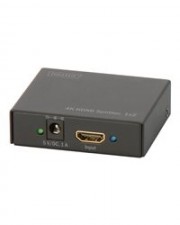
DIGITUS Video-/Audio-Splitter 2 x HDMI Desktop (DS-46304)Produktbeschreibung: DIGITUS DS-46304 - Video-/Audio-Splitter - 2 Anschlüsse, Gerätetyp: Video-/Audio-Splitter - 2 Anschlüsse, Untertyp: HDMI, Ports: 2 x HDMI, Leistungsmerkmale: 4K-Auflösung, 3D-Unterstützung, HDCP-kompatibel, Produktzertifizierungen: HDCP 1.3, Abmessungen (Breite x Tiefe x Höhe): 7 cm x 6 cm x 2 cm, Gewicht: 135 g, Farbe: Schwarz37,89 €*Versand: 0,00 €Sichere Weiterleitung zum Anbieter
-
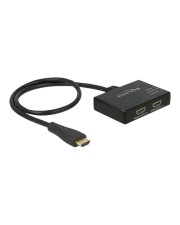
Delock HDMI Splitter Video-/Audio-Splitter 2 x Desktop (87700)Produktbeschreibung: Delock HDMI Splitter - Video-/Audio-Splitter - 2 Anschlüsse, Gerätetyp: Video-/Audio-Splitter - 2 Anschlüsse, Untertyp: HDMI, Ports: 2 x HDMI, Leistungsmerkmale: 3D-Unterstützung, Produktzertifizierungen: HDCP 1.3, Farbe: Schwarz34,30 €*Versand: 0,00 €Sichere Weiterleitung zum Anbieter

-
Ist es nicht möglich, den Desktop-Audio auszuwählen?
Ja, es ist möglich, den Desktop-Audio auszuwählen. Dies kann je nach Betriebssystem und verwendeter Software unterschiedlich sein, aber in den meisten Fällen können Sie die Audioquelle in den Einstellungen oder Optionen der jeweiligen Anwendung auswählen. **
-
Kann man das Desktop-Audio für eine Szene ausblenden?
Ja, es ist möglich, das Desktop-Audio für eine Szene auszublenden. In den meisten Streaming- und Aufnahmeprogrammen gibt es eine Option, das Desktop-Audio stummzuschalten oder die Lautstärke zu reduzieren. Dadurch wird verhindert, dass der Ton des Desktops in der Szene zu hören ist. **
-
Wie kann ich bei OBS das Desktop-Audio deaktivieren?
Um das Desktop-Audio in OBS zu deaktivieren, öffne das Programm und gehe zu den Einstellungen. Klicke auf den Reiter "Audio" und deaktiviere das Kontrollkästchen neben "Desktop-Audio". Dadurch wird das Desktop-Audio in deinen Aufnahmen oder Streams nicht mehr erfasst. **
-
Wie kann ich den Desktop-Audio in OBS lauter stellen?
Um den Desktop-Audio in OBS lauter zu stellen, kannst du die Lautstärke des Desktop-Audios in den Audio-Einstellungen von OBS erhöhen. Gehe dazu zu den Einstellungen von OBS, wähle den Reiter "Audio" aus und erhöhe den Schieberegler für das Desktop-Audio. Du kannst auch die Lautstärke deines Computers insgesamt erhöhen, um den Desktop-Audio in OBS lauter zu machen. **

Wie kann ich meinen Desktop mit Audio für Ableton aufnehmen?
Um deinen Desktop mit Audio für Ableton aufzunehmen, kannst du ein Aufnahmeprogramm wie OBS Studio verwenden. Stelle sicher, dass du die Audioeinstellungen richtig konfiguriert hast, um sowohl den Desktop-Sound als auch den Sound von Ableton aufzunehmen. Starte dann die Aufnahme und spiele deine Musik in Ableton ab, während du den Desktop aufnimmst. **
Wie kann ich den Desktop-Audio auf Discord als Mikrofon verwenden?
Um den Desktop-Audio auf Discord als Mikrofon zu verwenden, kannst du eine Software wie "Virtual Audio Cable" oder "Voicemeeter" verwenden. Diese Programme ermöglichen es dir, den Desktop-Audio-Ausgang als virtuelles Mikrofon einzustellen, das du dann in Discord auswählen kannst. Auf diese Weise können andere Discord-Benutzer den Sound deines Computers hören. **
Top-Angebote
Produkte zum Begriff Desktop:
-
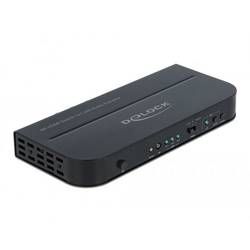
DeLOCK - Video/Audio-Schalter - 3 x HDMI - Desktop 66498Mit diesem HDMI Switch von Delock können bis zu drei HDMI Geräte an einem HDMI Monitor, TV oder Beamer betrieben werden. Mit der Taste am Gerät oder der Fernbedienung kann zwischen den HDMI Geräten umgeschaltet werden. Audio Extraktor Mit dieser Funktion kann das Audiosignal aus einer HDMI Übertragung ausgekoppelt werden. Während das Bildsignal auf einem TV oder Monitor dargestellt wird, kann das Audiosignal digital (S/PDIF) oder analog (Stereo) an andere Geräte, wie z. B. Kopfhörer oder Surround Receiver, ausgegeben werden. Audio Return Channel (ARC) ARC kann auf Knopfdruck am Gerät oder auf der Fernbedienung aktiviert werden. Dann wird das Audiosignal des angeschlossenen TV Gerätes an den S/PDIF Anschlüssen des Switches ausgegeben.85,99 €*Versand: 4,95 €Sichere Weiterleitung zum Anbieter
-
SmallRig Desktop Magic Arm mit krabbenförmigem Klemmensatz, Video Zubehör, SchwarzVerstellbarer Magic Arm mit einer Krabbenklammer - Maximale Belastbarkeit: 0,25 kg - Gewicht: 568 g - Schwenkarm aus Aluminium mit 1/4''-Stativgewinde - Länge ausgefahren: 550 mm.27,70 €*Versand: 3,00 €Sichere Weiterleitung zum Anbieter
-
LogiLink Video/audio splitter/switch 3 x HDMI Desktop (HD0040)Produktbeschreibung: LogiLink - Video/Audio Splitter/Switch - 3 Anschlüsse, Gerätetyp: Video/Audio Splitter/Switch - 3 Anschlüsse, Untertyp: HDMI, Ports: 3 x HDMI, Leistung: Bandbreite: 10,2 Gbit/s, Leistungsmerkmale: 4K-Auflösung, 3D-Unterstützung, Stromversorgung über USB, unterstützt 48-Bit-Farbtiefe, LPCM 7.1 support, DTS-Support, Dolby Digital-Unterstützung, Dolby TrueHD support, DTS-HD Master Audio support, Bidirektional, Produktzertifizierungen: HDCP 1.427,49 €*Versand: 0,00 €Sichere Weiterleitung zum Anbieter
-
Baumeister, Inge: Excel Power Tools & Power BI DesktopExcel Power Tools & Power BI Desktop , Das Praxisbuch zu Power Query, Power Pivot und PivotTable Anschauliche Anleitungen & praktische Beispiele zum Download Sie benötigen laufend aktuelle Auswertungen von Daten aus externen Quellen? Dann sind die Power Tools von Excel sowie Power BI Desktop , die kostenlose Microsoft Power BI (Business Intelligence)-App, die idealen Werkzeuge für Sie. Vom Import der Daten bis zur Analyse und Visualisierung: Dieses Praxisbuch erklärt mit leicht nachvollziehbaren Anleitungen und praktischen Beispielen , welche Möglichkeiten die einzelnen Tools bieten und wie Sie diese für Ihre Zwecke sinnvoll einsetzen. Die Autorin zeigt detailliert , wie Sie auch große Datenmengen aus externen Quellen abrufen, mit Power Query aufbereiten und in Form von Pivot-Tabellen und -Diagrammen darstellen . Sie erfahren, wie Sie mit Power Pivot Daten aus unterschiedlichen Quellen nutzen, Datenmodelle erstellen sowie weitere Spalten und Kennzahlen mit DAX-Funktionen berechnen. Darüber hinaus lernen Sie Power BI Desktop, welches Sie ergänzend zu den Power Tools verwenden können, mit seinen umfassenden Visualisierungsmöglichkeiten kennen. Entdecken Sie Schritt für Schritt die hilfreichen Funktionen der Power Tools und profitieren Sie von den Anwendertipps der Expertin! Aus dem Inhalt: Datentabellen mit Excel anlegen und verwalten Daten aus externen Quellen abrufen, z. B. aus Text- und CSV-Dateien, SQL-Server und Web Länderspezifische Zahlen konvertieren, weitere Spalten berechnen und Daten gruppieren Daten aus zwei oder mehr Tabellen zusammenführen Pivot-Tabellen und Pivot-Diagramme erstellen, Felder anordnen Berichtslayout sowie Teil- und Gesamtergebnisse darstellen Power Pivot: Spalten und Kennzahlen (Measures) mit DAX-Funktionen berechnen Grundlagen der Datenmodellierung Mit Power BI Desktop Spalten, Tabellen und Kennzahlen berechnen Interaktive Berichte erstellen und veröffentlichen , Servopumpen > Sportfederung , Erscheinungsjahr: 20241002, Autoren: Baumeister, Inge, Seitenzahl/Blattzahl: 420, Keyword: 2019; 2021; 365; Aufbauwissen; Datenmengen; Excel; Microsoft; Office; Power BI Desktop; Power Tools; Windows, Fachschema: Kalkulation / Tabellenkalkulation~Tabellenkalkulation, Altersempfehlung / Lesealter: 18, ab Alter: 15, bis Alter: 99, Warengruppe: TB/Anwendungs-Software, UNSPSC: 49019900, Warenverzeichnis für die Außenhandelsstatistik: 49019900, Länge: 370, Breite: 289, Höhe: 27, Gewicht: 869, Produktform: Kartoniert, Genre: Mathematik/Naturwissenschaften/Technik/Medizin,39,90 €*Versand: 0,00 €Sichere Weiterleitung zum Anbieter
-
Was ist Desktop-Audio?
Desktop-Audio bezieht sich auf den Sound, der von einem Computer oder Laptop abgespielt wird. Dies kann Musik, Videos, Spiele oder andere Audioinhalte umfassen, die über die Lautsprecher oder Kopfhörer des Computers wiedergegeben werden. Desktop-Audio kann auch aufgenommen und bearbeitet werden, um beispielsweise Podcasts oder Musikproduktionen zu erstellen. **
-
Nimmt der Mac Desktop-Audio nicht auf?
Der Mac Desktop kann standardmäßig keinen Audio aufnehmen. Es gibt jedoch verschiedene Softwareprogramme, die dies ermöglichen, wie z.B. QuickTime Player oder Audacity. Diese Programme ermöglichen es Ihnen, den Audio-Output Ihres Macs aufzunehmen. **
-
Ist es nicht möglich, den Desktop-Audio auszuwählen?
Ja, es ist möglich, den Desktop-Audio auszuwählen. Dies kann je nach Betriebssystem und verwendeter Software unterschiedlich sein, aber in den meisten Fällen können Sie die Audioquelle in den Einstellungen oder Optionen der jeweiligen Anwendung auswählen. **
-
Kann man das Desktop-Audio für eine Szene ausblenden?
Ja, es ist möglich, das Desktop-Audio für eine Szene auszublenden. In den meisten Streaming- und Aufnahmeprogrammen gibt es eine Option, das Desktop-Audio stummzuschalten oder die Lautstärke zu reduzieren. Dadurch wird verhindert, dass der Ton des Desktops in der Szene zu hören ist. **
Ähnliche Suchbegriffe für Desktop
-
DIGITUS Video-/Audio-Splitter 2 x HDMI Desktop (DS-46304)Produktbeschreibung: DIGITUS DS-46304 - Video-/Audio-Splitter - 2 Anschlüsse, Gerätetyp: Video-/Audio-Splitter - 2 Anschlüsse, Untertyp: HDMI, Ports: 2 x HDMI, Leistungsmerkmale: 4K-Auflösung, 3D-Unterstützung, HDCP-kompatibel, Produktzertifizierungen: HDCP 1.3, Abmessungen (Breite x Tiefe x Höhe): 7 cm x 6 cm x 2 cm, Gewicht: 135 g, Farbe: Schwarz37,89 €*Versand: 0,00 €Sichere Weiterleitung zum Anbieter
-
Delock HDMI Splitter Video-/Audio-Splitter 2 x Desktop (87700)Produktbeschreibung: Delock HDMI Splitter - Video-/Audio-Splitter - 2 Anschlüsse, Gerätetyp: Video-/Audio-Splitter - 2 Anschlüsse, Untertyp: HDMI, Ports: 2 x HDMI, Leistungsmerkmale: 3D-Unterstützung, Produktzertifizierungen: HDCP 1.3, Farbe: Schwarz34,30 €*Versand: 0,00 €Sichere Weiterleitung zum Anbieter
-
SmallRig 5626 Desktop Magic Arm with Crab-Shaped Clamp Kit (MagSafe-Compatible Edition) (Diverses Video Zubehör), Video Zubehör, SchwarzDer 5626 Desktop Magic Arm mit krabbenförmiger Klemme ist ein vielseitiges Videozubehör, das speziell für kreative Anwendungen entwickelt wurde. Dieses Tischstativ aus einer robusten Aluminium-Legierung bietet eine maximale Belastbarkeit von 0,5 kg und ist ideal für die Montage von Kameras, Mikrofonen oder anderen Geräten. Mit einer ausgefahrenen Länge von 670 mm ermöglicht es eine flexible Positionierung und Anpassung, um die guten Aufnahmewinkel zu erzielen. Die krabbenförmige Klemme sorgt für einen sicheren Halt an verschiedenen Oberflächen und ist mit MagSafe kompatibel, was die Nutzung mit entsprechenden Geräten erleichtert. Das 2-Achs-System ermöglicht eine präzise Ausrichtung und eine 360°-Drehung, was die Vielseitigkeit des Arms weiter erhöht. Mit einem Gewicht von nur 510 g ist das Stativ leicht und tragbar, was es zu einer praktischen Wahl für unterwegs macht. - Magnetische Halterung für einfache Befestigung und Flexibilität - 2-Achs-System für präzise Ausrichtung und 360°-Drehung - Robuste Aluminium-Legierung für Langlebigkeit und Stabilität - Kompatibel mit MagSafe für eine nahtlose Nutzung mit entsprechenden Geräten44,15 €*Versand: 0,00 €Sichere Weiterleitung zum Anbieter
-
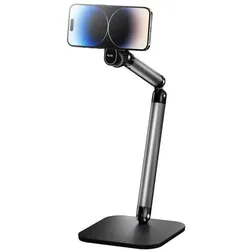
Telesin Mobile Video Live Streaming Desktop Stand with Magsafe, Action Cam Zubehör, SchwarzDer Telesin Mobile Video Live Streaming Desktop Stand mit MagSafe ist eine innovative Lösung für alle, die eine stabile und benutzerfreundliche Halterung für Videoaufnahmen, Live-Streaming oder das Ansehen von Multimedia-Inhalten benötigen. Mit seinem leichten und tragbaren Design ist dieser Stand ideal für den Einsatz unterwegs und bietet eine vielseitige Möglichkeit zur Erstellung von Inhalten. Die integrierte magnetische Halterung ermöglicht eine schnelle und sichere Befestigung des Smartphones, sodass Sie Ihr Gerät mühelos mit einer Hand anbringen und abnehmen können. Dies beschleunigt den Aufnahmeprozess und verbessert die Nutzung Ihres Smartphones während Live-Übertragungen. Der Stand ist mit den iPhone 13, 14 und 15 Modellen (mit MagSafe) sowie Android-Handys (mit zusätzlichem magnetischen Ring) kompatibel. Darüber hinaus bietet der Telesin-Ständer eine vollständige Winkelverstellung, sodass Sie Ihr Smartphone in verschiedenen Positionen für optimale Aufnahmen anpassen können. Die stabile Metallbasis mit rutschfester EVA-Beschichtung sorgt dafür, dass der Stand auch auf glatten Oberflächen stabil bleibt, was die Aufnahmequalität weiter verbessert. - Integrierte magnetische Halterung für eine schnelle und einfache Befestigung des Smartphones - Vollständige Winkelverstellung für flexible Aufnahmewinkel, einschliesslich Überkopf- und Hochformataufnahmen - Stabile Metallbasis mit rutschfester EVA-Beschichtung für maximale Stabilität während der Nutzung - Kompatibel mit iPhone 13, 14, 15 (MagSafe) und Android-Handys (mit zusätzlichem magnetischen Ring).31,43 €*Versand: 0,00 €Sichere Weiterleitung zum Anbieter
-
Wie kann ich bei OBS das Desktop-Audio deaktivieren?
Um das Desktop-Audio in OBS zu deaktivieren, öffne das Programm und gehe zu den Einstellungen. Klicke auf den Reiter "Audio" und deaktiviere das Kontrollkästchen neben "Desktop-Audio". Dadurch wird das Desktop-Audio in deinen Aufnahmen oder Streams nicht mehr erfasst. **
-
Wie kann ich den Desktop-Audio in OBS lauter stellen?
Um den Desktop-Audio in OBS lauter zu stellen, kannst du die Lautstärke des Desktop-Audios in den Audio-Einstellungen von OBS erhöhen. Gehe dazu zu den Einstellungen von OBS, wähle den Reiter "Audio" aus und erhöhe den Schieberegler für das Desktop-Audio. Du kannst auch die Lautstärke deines Computers insgesamt erhöhen, um den Desktop-Audio in OBS lauter zu machen. **
-
Wie kann ich meinen Desktop mit Audio für Ableton aufnehmen?
Um deinen Desktop mit Audio für Ableton aufzunehmen, kannst du ein Aufnahmeprogramm wie OBS Studio verwenden. Stelle sicher, dass du die Audioeinstellungen richtig konfiguriert hast, um sowohl den Desktop-Sound als auch den Sound von Ableton aufzunehmen. Starte dann die Aufnahme und spiele deine Musik in Ableton ab, während du den Desktop aufnimmst. **
-
Wie kann ich den Desktop-Audio auf Discord als Mikrofon verwenden?
Um den Desktop-Audio auf Discord als Mikrofon zu verwenden, kannst du eine Software wie "Virtual Audio Cable" oder "Voicemeeter" verwenden. Diese Programme ermöglichen es dir, den Desktop-Audio-Ausgang als virtuelles Mikrofon einzustellen, das du dann in Discord auswählen kannst. Auf diese Weise können andere Discord-Benutzer den Sound deines Computers hören. **
* Alle Preise verstehen sich inklusive der gesetzlichen Mehrwertsteuer und ggf. zuzüglich Versandkosten. Die Angebotsinformationen basieren auf den Angaben des jeweiligen Shops und werden über automatisierte Prozesse aktualisiert. Eine Aktualisierung in Echtzeit findet nicht statt, so dass es im Einzelfall zu Abweichungen kommen kann. ** Hinweis: Teile dieses Inhalts wurden von KI erstellt.